Esta página se ha traducido automáticamente del francés. Français
Funcionalidad
Sus códigos 2FA, en el mismo lugar que sus contraseñas
Cada identificador puede mantener su llave de doble autenticación (TOTP), cifrada en la caja fuerte. Keyzen muestra el código del momento y la extensión lo llena con un clic.
Keyzen se descarga desde su portal de cliente una vez que su suscripción está activa. Cómo descargar
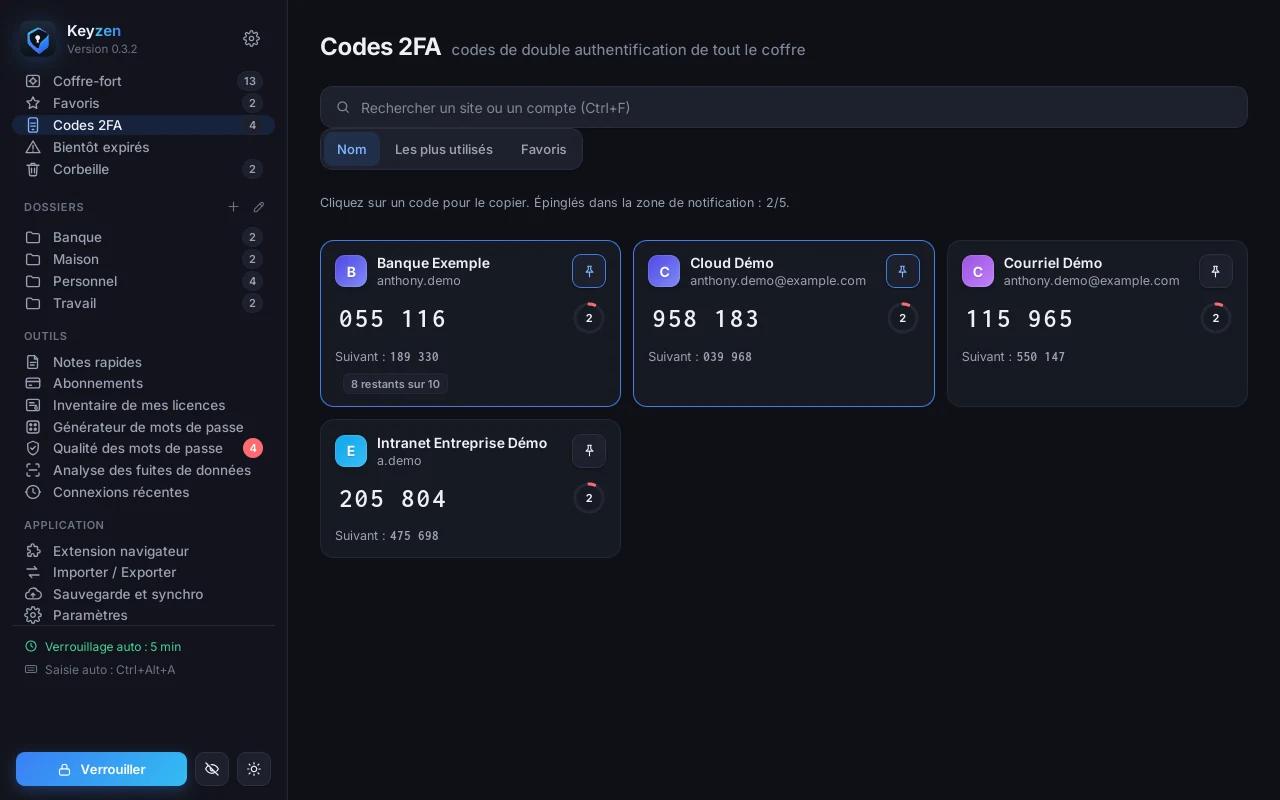
La sección Códigos 2FA
- Una sección Códigos 2FA en la barra lateral reúne todos sus códigos de azulejos: código en curso en grande, cuenta circular 30 segundos y Código siguiente mostrado en los últimos 5 segundos.
- Investigación (Ctrl+F), ordenado por nombre, por más utilizados o favoritos en primer lugar.
- Un clic copia el código (o sólo muestra si la copia está desactivada); un clic en el nombre abre el elemento.
- Códigos enmascarados en modo de presentación y borrados al bloqueo.
Códigos al alcance del clic
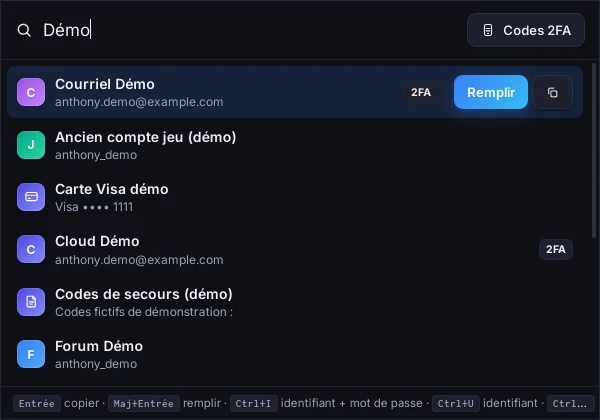
- En la ventana búsqueda rápida, el filtro "Códigos 2FA" (Ctrl+2) copiar o rellenar un código directamente.
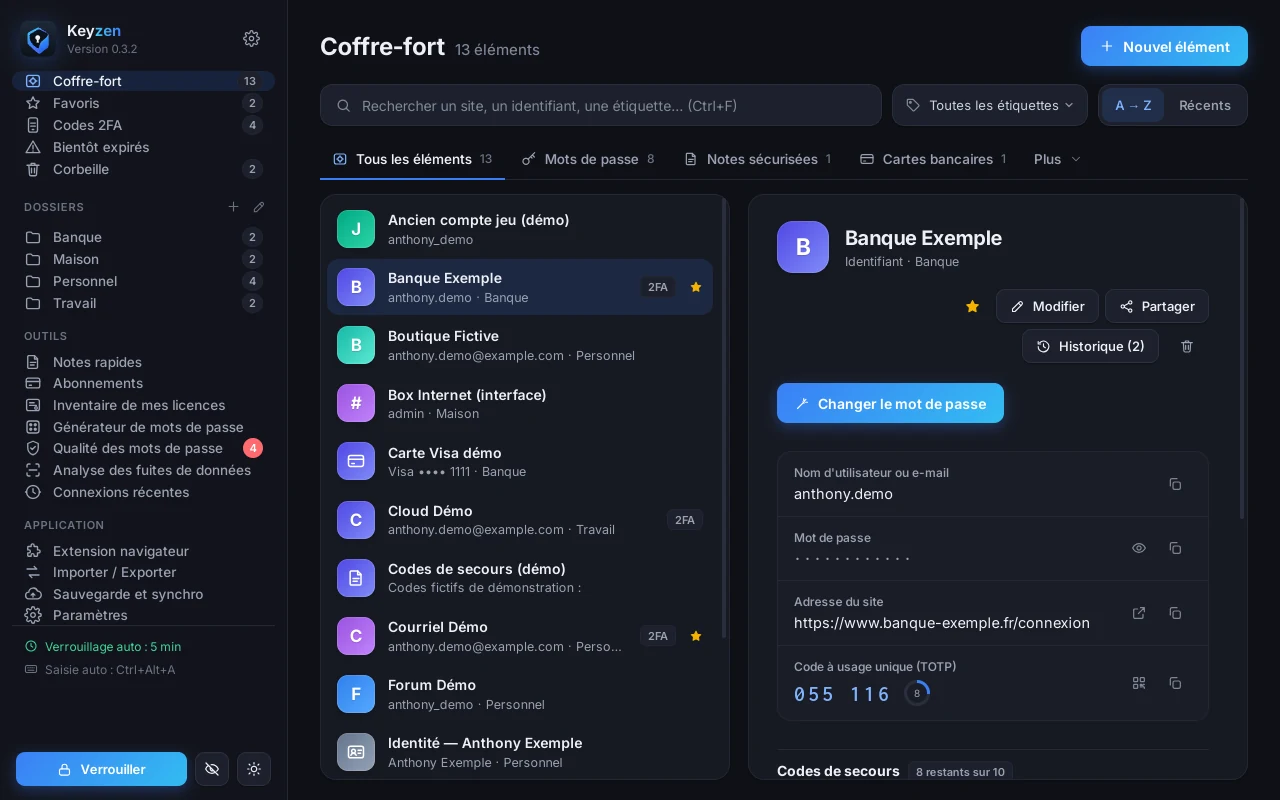
- Agregue la llave a mano, por un enlace
otpauth://o leyendo un Código QR desde una imagen o captura de pantalla (Win + Mayús + S). - El código de 6 dígitos se muestra en directo con su cuenta atrás.
- Después de la conexión, la extensión ofrece la cuenta que acaba de conectarse a la página del código: un clic llena el código, incluso cortadas en casillas de un número.
- Sólo el código se envía a la página, nunca la contraseña.
Códigos de emergencia
- Pegar la lista de Códigos de emergencia dado por el sitio (separados por espacios, vueltas a la línea o comas): se cifran con l
- Marcar un código como se utiliza; Keyzen muestra el número restante ("7 restante de 10") y le alertará cuando quede 2 o menos.
- Incluido en las exportaciones y en el kit de emergencia cuando el lugar lo permita.
Sus códigos favoritos cerca del reloj
- Epingue hasta 5 códigos en la ventana Zona de notificación de Windows, cerca del reloj.
- Un clic en el icono Keyzen abre una ventana pequeña siempre en primer plano para copiar o rellenar el código, con desbloqueo por Windows Hello o contraseña si es necesario.
- La ventana se cierra tan pronto como pierde el foco o después de 30 segundos, y queda excluida de las capturas de pantalla.
Importar desde su teléfono
- "Importar desde el teléfono...": importar la exportación "Transferir cuentas" de Google Authenticator (varias cuentas, varios códigos QR) a partir de imagen del código QR : foto, captura de pantalla o imagen del portapapeles (Win + Mayús + S).
- También es posible: lectura directa por la cámara del PC (para el primer uso, Windows le pide que permita el acceso de las aplicaciones de escritorio a la cámara) o enlaces
otpauth://Pelados. - Esta es la llave secreta que se importa: el PC calcula a continuación los mismos códigos que el teléfono, mostrados al lado de cada cuenta para comprobar.
- Cada código está vinculado al identificador correspondiente; en caso de duda, es usted quien elige.
- Microsoft Authenticator y Authy n.oexportan sus cuentas: vuelva a mostrar el código QR desde cada sitio. No se admiten los archivos JSON d.Aegis, 2FAS y andOTP ni las cuentas HOTP.
- Todo queda en este PC: ninguna conexión, imágenes de la cámara nunca guardadas y borradas de la memoria después de leer.
Determinación de las cuentas que deben protegerse
- La puntuación de seguridad lista los cuentas sin doble autenticación.
- Keyzen indica si un sitio ofrece la 2FA o passkeys, de acuerdo con una lista integrada en el programa (no se requiere conexión), con el enlace a la página de ayuda del sitio.
- "Mostrar QR para un teléfono": código QR grande para añadir el código a una aplicación del teléfono (enmascarado después de 60 segundos).
¿Listo para recuperar sus contraseñas?
Keyzen para Windows 10 y 11 (64 bits). Keyzen se descarga desde su portal de cliente una vez que su suscripción está activa.
¿Ya cliente? Descargar desde el portal del cliente