Esta página se ha traducido automáticamente del francés. Français
Keyzen en su navegador
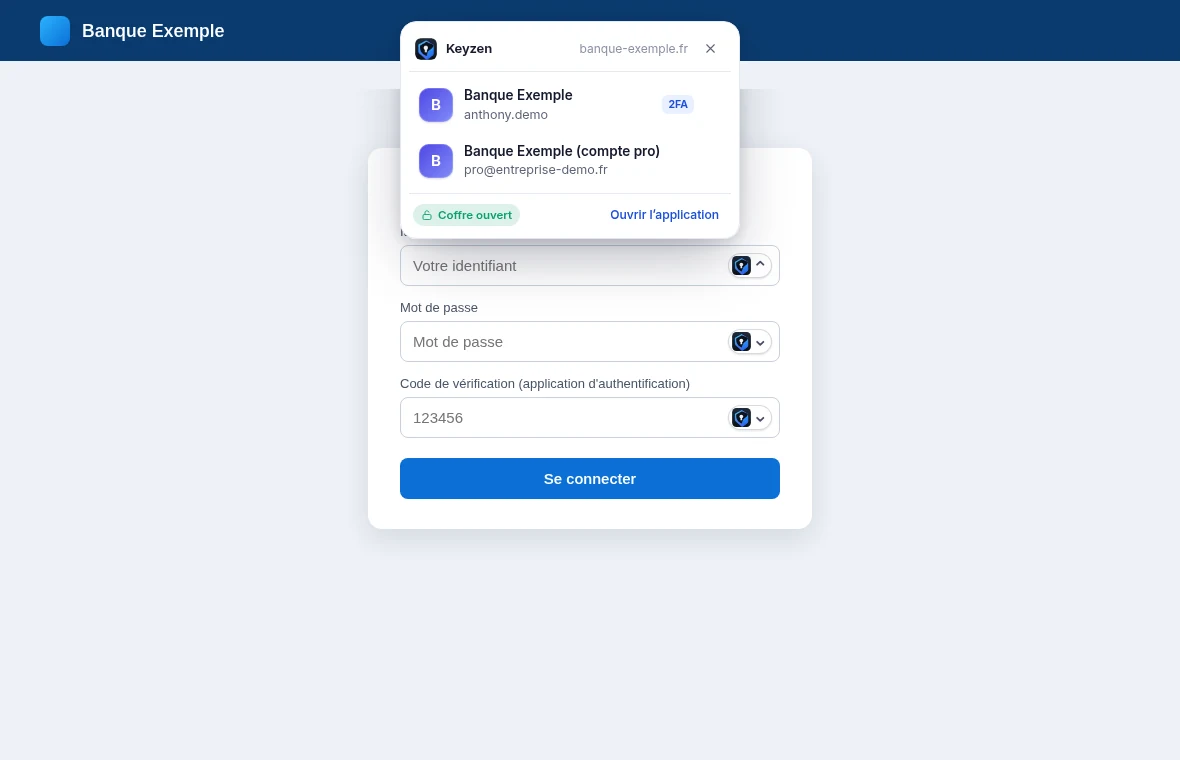
La extensión completa con un clic sus credenciales, códigos 2FA, tarjetas y formularios, dialogando con la aplicación instalada en su PC, mediante un enlace local y cifrado.
- ChromeInstalación manual
- EdgeInstalación manual
- BraveInstalación manual
- OperaInstalación manual
- FirefoxMódulo no firmado · 128 y más
Instalación manual. La extensión de la longitud no se publica en las tiendas de extensiones de los navegadores. Se copia en su PC por el instalador de Keyzen (carpeta) %LOCALAPPDATA%\Keyzen\Extension), o descargable desde el portal cliente, y se carga en modo desarrollador, una sola vez por navegador. Si Chrome o Edge propone luego desactivar las extensiones en el modo de desarrollador, elija conservarla.
Descargar la extensión 0.9.16
No es necesario si ha utilizado el instalador: la extensión ya está en %LOCALAPPDATA%\Keyzen\Extension. De lo contrario, el archivo Keyzen-Extension-0.9.16.zip y el paquete Firefox Keyzen-Firefox-0.9.16.xpi están en su portal cliente, página "Descargar Keyzen," con sus huellas SHA-256.
Chrome, Edge, Brave y Opera
- Prepare la carpetaCon el instalador, nada que hacer. Versión sin instalador: guarde
coffre-fort-pc-hote.exeal lado deKeyzen.exe, luego extraigaKeyzen-Extension-0.9.16.zipen una carpeta permanente (por ejemplo:Documents\Keyzen\Extension). - Abra la página de extensiones
chrome://extensions,edge://extensions,brave://extensionsoopera://extensions. - Activar el "Modo de desarrollador"Interruptor en la parte superior derecha (en Edge, a la izquierda).
- Cargar la extensiónHaga clic en "Charger la extensión no empaquetada" y elija la carpeta de la extensión (la que contiene
manifest.json; su ubicación también está indicada en la página "Extensión del navegador" de la aplicación). No mueva esta carpeta después. - Reiniciar el navegadorCompletamente, si se abrió durante la instalación de Keyzen.
- Asociar la extensiónHaga clic en el icono Keyzen y luego "Asociado": un código de 6 dígitos se muestra en el navegador y en la aplicación. Si son idénticos, haga clic en "Autorización."
Firefox
El paquete Firefox Keyzen-Firefox-0.9.16.xpi (Firefox 128 o más, en el portal del cliente) no está firmado por Mozilla. Dos posibilidades:
- Ensayo :
about:debugging→ "Este Firefox" → "Chargar un complemento temporal..." El módulo se retira al cierre de Firefox. - Instalación sostenible : sólo con Firefox Developer Edition, Nightly o ESR: en
about:config, regularxpinstall.signatures.requiredsobrefalse, a continuación, instalar el archivo.xpi. Firefox estándar rechaza los módulos no firmados. - A continuación, en
about:addons→ Keyzen → Permisos, active "Acceder a sus datos para todos los sitios web."
Actualizar la extensión
Después de una actualización de Keyzen: página de extensiones → mapa de Keyzen → botón Recargar, luego recarga las pestañas abiertas. Se conserva la combinación.
Lo que hace la extensión
- icono y menú bajo los campos de conexión, relleno con un clic (identificador, contraseña, código 2FA).
- Contraseña segura sugerida para la inscripción, propuesta de guardar después de la conexión.
- Passkeys, tarjetas de crédito, direcciones y formularios administrativos.
- Verificación estricta del dominio contra el anzuelo.
- Ninguna petición de red: La extensión sólo habla de la aplicación de su PC.
¿Listo para recuperar sus contraseñas?
Keyzen para Windows 10 y 11 (64 bits). Keyzen se descarga desde su portal de cliente una vez que su suscripción está activa.
¿Ya cliente? Descargar desde el portal del cliente