Keyzen dans votre navigateur
L’extension remplit en un clic vos identifiants, codes 2FA, cartes et formulaires, en dialoguant avec l’application installée sur votre PC, par un lien local et chiffré.
- ChromeInstallation manuelle
- EdgeInstallation manuelle
- BraveInstallation manuelle
- OperaInstallation manuelle
- FirefoxModule non signé · 128 et plus
Installation manuelle. L’extension n’est pas publiée sur les boutiques d’extensions des navigateurs. Elle est copiée sur votre PC par l’installateur de Keyzen (dossier %LOCALAPPDATA%\Keyzen\Extension), ou téléchargeable depuis l’espace client, et se charge en mode développeur, une seule fois par navigateur. Si Chrome ou Edge propose ensuite de désactiver les extensions en mode développeur, choisissez de la conserver.
Télécharger l’extension 0.3.2
Inutile si vous avez utilisé l’installateur : l’extension est déjà dans %LOCALAPPDATA%\Keyzen\Extension. Sinon, l’archive Keyzen-Extension-0.3.2.zip et le paquet Firefox Keyzen-Firefox-0.3.2.xpi sont dans votre espace client, page « Télécharger Keyzen », avec leurs empreintes SHA-256.
Chrome, Edge, Brave et Opera
- Préparez le dossierAvec l’installateur, rien à faire. Version sans installateur : gardez
coffre-fort-pc-hote.exeà côté deKeyzen.exe, puis extrayezKeyzen-Extension-0.3.2.zipdans un dossier permanent (par exempleDocuments\Keyzen\Extension). - Ouvrez la page des extensions
chrome://extensions,edge://extensions,brave://extensionsouopera://extensions. - Activez le « Mode développeur »Interrupteur en haut à droite (dans Edge, à gauche).
- Chargez l’extensionCliquez sur « Charger l’extension non empaquetée » et choisissez le dossier de l’extension (celui qui contient
manifest.json; son emplacement est aussi indiqué dans la page « Extension navigateur » de l’application). Ne déplacez pas ce dossier ensuite. - Redémarrez le navigateurComplètement, s’il était ouvert pendant l’installation de Keyzen.
- Associez l’extensionCliquez sur l’icône Keyzen puis « Associer » : un code à 6 chiffres s’affiche dans le navigateur et dans l’application. S’ils sont identiques, cliquez sur « Autoriser ».
Firefox
Le paquet Firefox Keyzen-Firefox-0.3.2.xpi (Firefox 128 ou plus, dans l’espace client) n’est pas signé par Mozilla. Deux possibilités :
- Essai :
about:debugging→ « Ce Firefox » → « Charger un module complémentaire temporaire… ». Le module est retiré à la fermeture de Firefox. - Installation durable : uniquement avec Firefox Developer Edition, Nightly ou ESR : dans
about:config, réglezxpinstall.signatures.requiredsurfalse, puis installez le fichier.xpi. Firefox standard refuse les modules non signés. - Ensuite, dans
about:addons→ Keyzen → Permissions, activez « Accéder à vos données pour tous les sites web ».
Mettre à jour l’extension
Après une mise à jour de Keyzen : page des extensions → carte Keyzen → bouton Recharger, puis rechargez les onglets ouverts. L’association est conservée.
Ce que fait l’extension
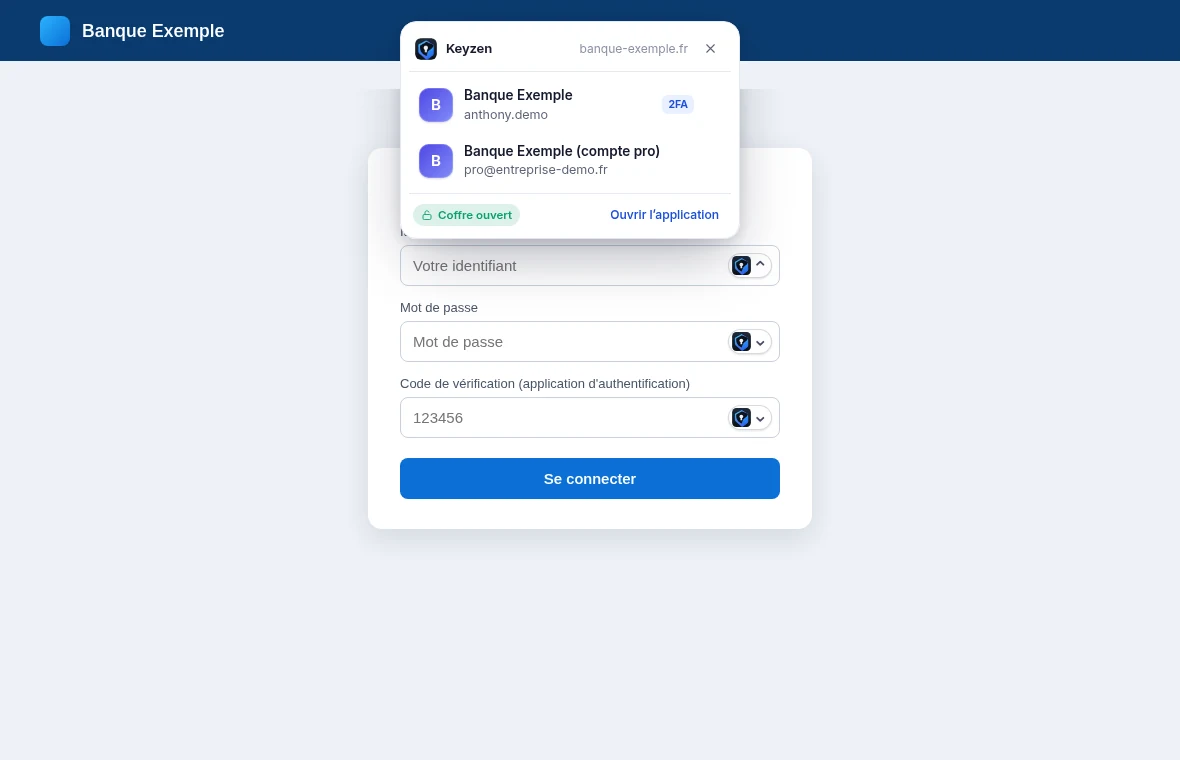
- Pastille et menu sous les champs de connexion, remplissage en un clic (identifiant, mot de passe, code 2FA).
- Mot de passe sécurisé suggéré à l’inscription, proposition d’enregistrer après la connexion.
- Passkeys, cartes bancaires, adresses et formulaires administratifs.
- Vérification stricte du domaine contre le hameçonnage.
- Aucune requête réseau : l’extension ne parle qu’à l’application de votre PC.
Prêt à reprendre la main sur vos mots de passe ?
Keyzen pour Windows 10 et 11 (64 bits). Keyzen se télécharge depuis votre espace client, une fois votre abonnement actif.
Déjà client ? Télécharger depuis l’espace client