Fonctionnalité
Les passkeys, gardées chez vous
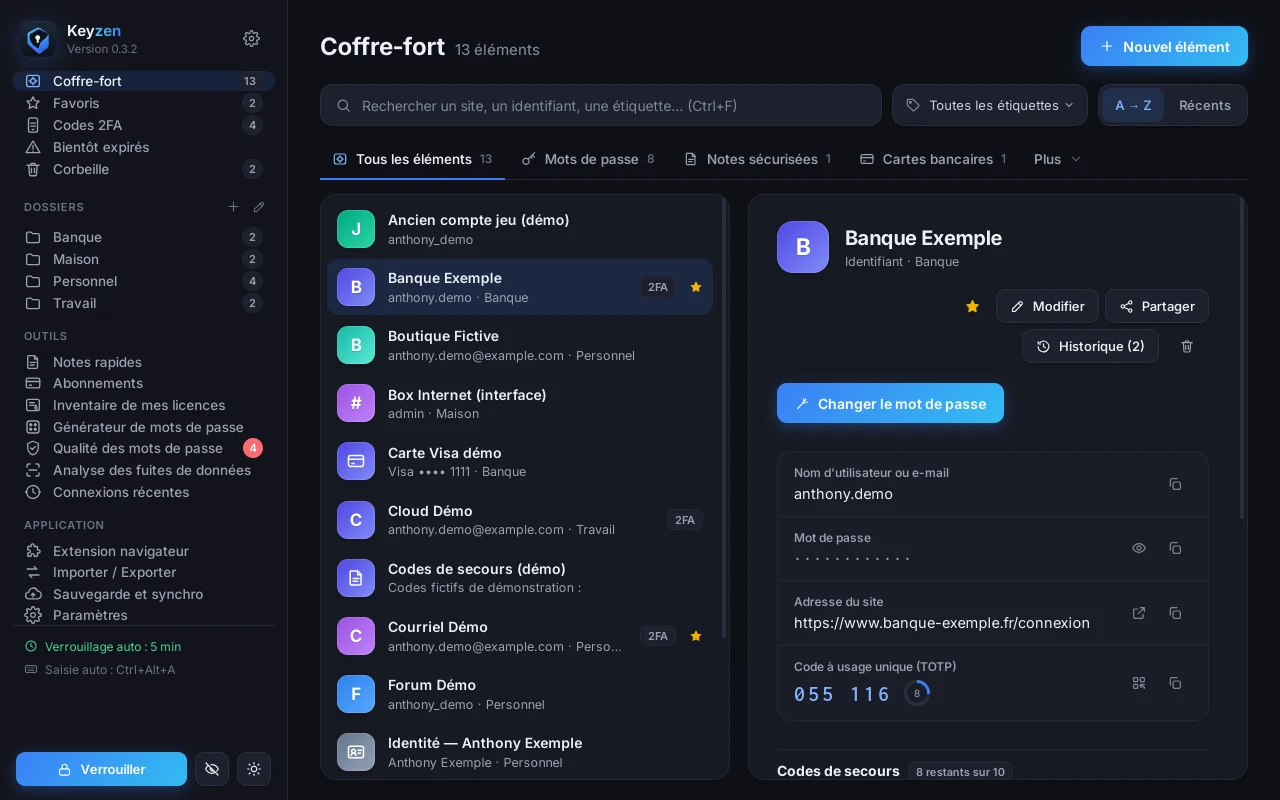
Quand un site propose une passkey, l’extension Keyzen peut la créer et l’utiliser. La clé est chiffrée dans votre coffre, sur votre PC.
Keyzen se télécharge depuis votre espace client, une fois votre abonnement actif. Comment télécharger
Comment ça marche
- Quand un site demande une passkey, une barre propose « Créer la passkey » ou « Utiliser ».
- Chaque création ou connexion est confirmée par Windows Hello ou par votre mot de passe principal.
- « Utiliser le navigateur / Windows » rend la demande au navigateur, intacte, si vous préférez.
- Sans passkey enregistrée pour ce site, Keyzen n’affiche rien : le navigateur répond directement.
Pensé pour la sécurité
- Clés ES256 créées dans l’application et chiffrées dans le coffre.
- La clé privée ne quitte jamais l’application : ni la page, ni l’extension, ni les exports en clair.
- Uniquement en https ; cadres d’un autre site et sites imitant un site du coffre refusés.
- Les passkeys suivent l’export chiffré, les sauvegardes et la synchronisation de votre coffre.
Prêt à reprendre la main sur vos mots de passe ?
Keyzen pour Windows 10 et 11 (64 bits). Keyzen se télécharge depuis votre espace client, une fois votre abonnement actif.
Déjà client ? Télécharger depuis l’espace client