Fonctionnalité
Vos codes 2FA, au même endroit que vos mots de passe
Chaque identifiant peut garder sa clé de double authentification (TOTP), chiffrée dans le coffre. Keyzen affiche le code du moment et l’extension le remplit en un clic.
Keyzen se télécharge depuis votre espace client, une fois votre abonnement actif. Comment télécharger
La section Codes 2FA
- Une section Codes 2FA dans la barre latérale réunit tous vos codes en tuiles : code en cours en grand, décompte circulaire de 30 secondes et code suivant affiché dans les 5 dernières secondes.
- Recherche (Ctrl+F), tri par nom, par plus utilisés ou favoris d’abord.
- Un clic copie le code (ou l’affiche seulement si la copie est désactivée) ; un clic sur le nom ouvre l’élément.
- Codes masqués en mode présentation et effacés au verrouillage.
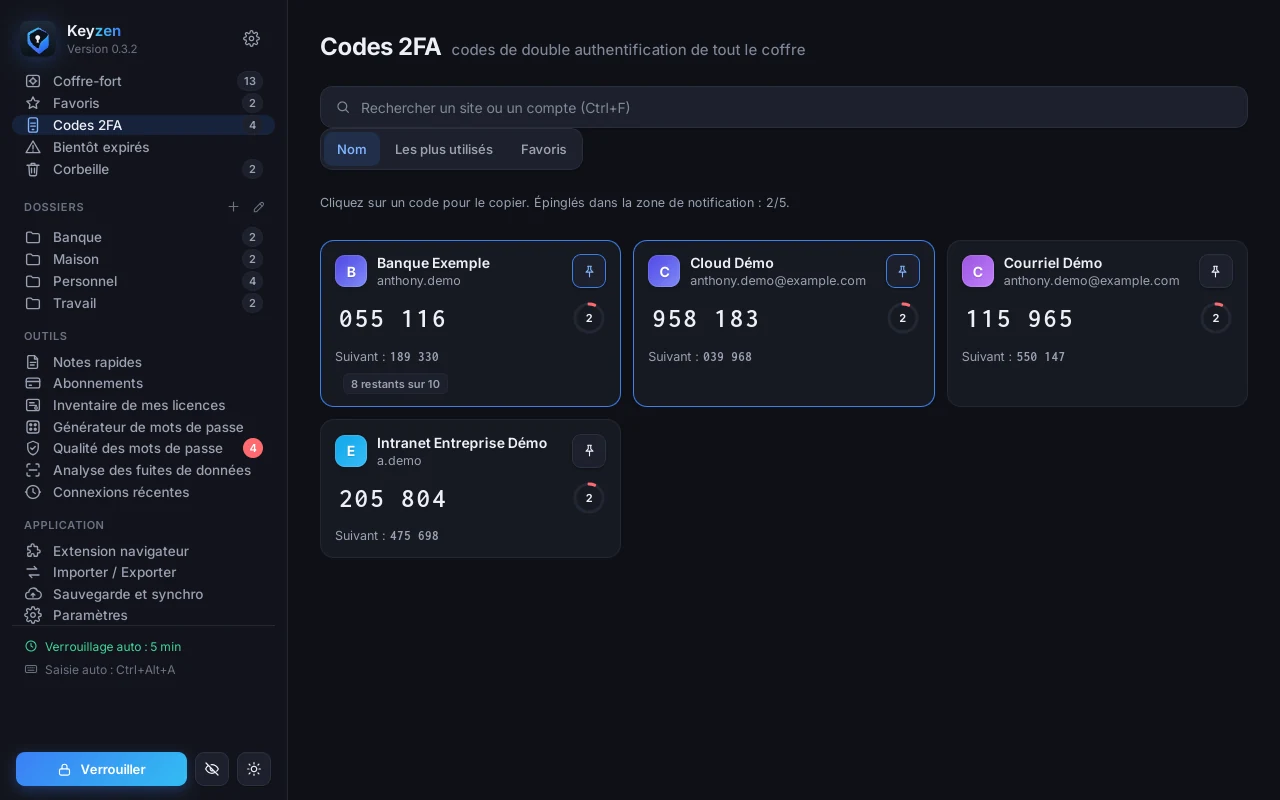
Des codes à portée de clic
- Dans la recherche rapide, le filtre « Codes 2FA » (Ctrl+2) copie ou remplit un code directement.
- Ajoutez la clé à la main, par un lien
otpauth://ou en lisant un QR code depuis une image ou une capture d’écran (Win + Maj + S). - Le code à 6 chiffres s’affiche en direct avec son compte à rebours.
- Après la connexion, l’extension propose le compte qui vient de se connecter sur la page du code : un clic remplit le code, même découpé en cases d’un chiffre.
- Seul le code est envoyé à la page, jamais le mot de passe.
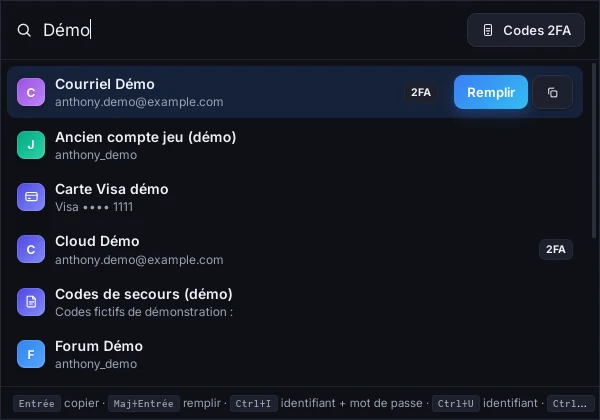
Codes de secours
- Collez la liste de codes de secours donnée par le site (séparés par des espaces, des retours à la ligne ou des virgules) : ils sont chiffrés avec l’identifiant.
- Marquez un code comme utilisé ; Keyzen affiche le nombre restant (« 7 restants sur 10 ») et vous alerte quand il en reste 2 ou moins.
- Inclus dans les exports et dans le kit d’urgence quand la place le permet.
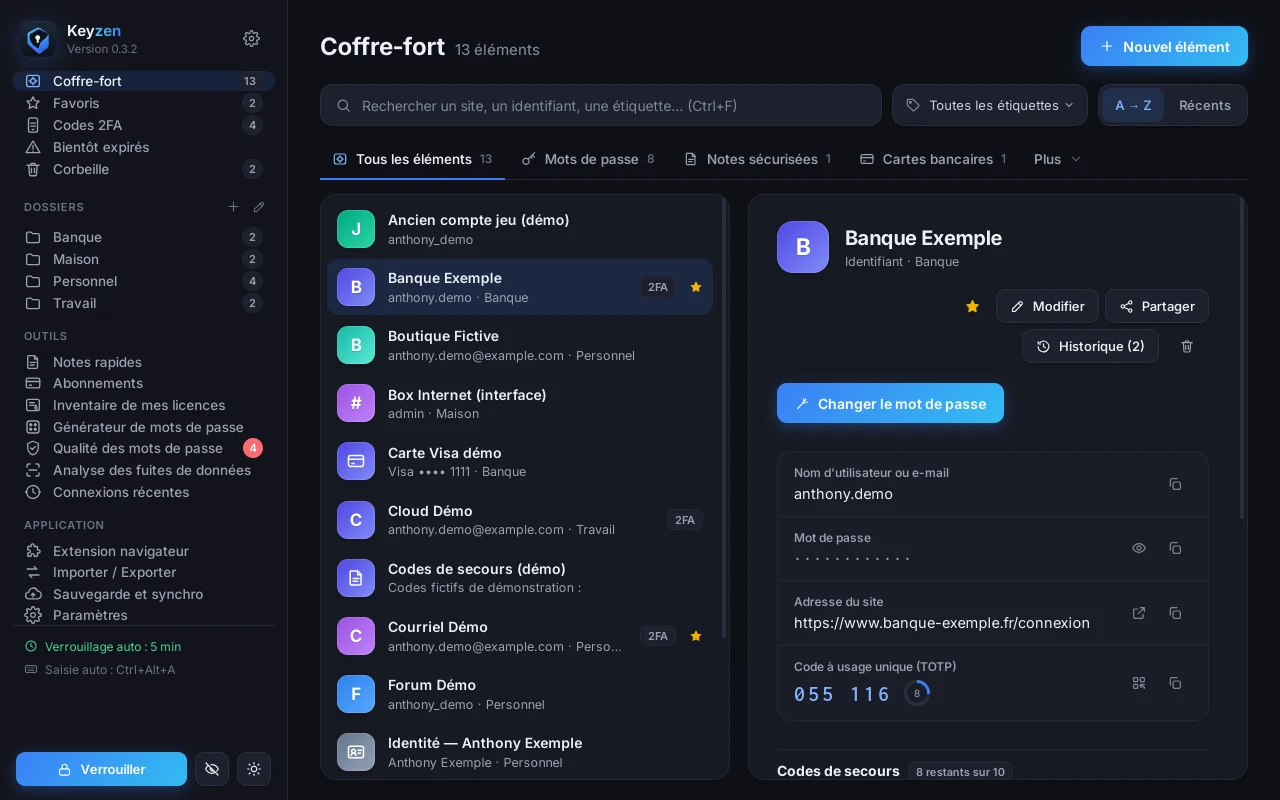
Vos codes favoris près de l’horloge
- Épinglez jusqu’à 5 codes dans la zone de notification de Windows, près de l’horloge.
- Un clic sur l’icône Keyzen ouvre une petite fenêtre toujours au premier plan pour copier ou remplir le code, avec déverrouillage par Windows Hello ou mot de passe si besoin.
- La fenêtre se ferme dès qu’elle perd le focus ou au bout de 30 secondes, et elle est exclue des captures d’écran.
Importer depuis votre téléphone
- « Importer depuis le téléphone… » : importez l’export « Transférer des comptes » de Google Authenticator (plusieurs comptes, plusieurs QR codes à la suite) à partir d’une image du QR code : photo, capture d’écran ou image du presse-papiers (Win + Maj + S).
- Aussi possible : lecture directe par la caméra du PC (au premier usage, Windows vous demande d’autoriser l’accès des applications de bureau à la caméra) ou liens
otpauth://collés. - C’est la clé secrète qui est importée : le PC calcule ensuite les mêmes codes que le téléphone, affichés à côté de chaque compte pour vérifier.
- Chaque code est rattaché à l’identifiant correspondant ; en cas de doute, c’est vous qui choisissez.
- Microsoft Authenticator et Authy n’exportent pas leurs comptes : réaffichez le QR code depuis chaque site. Les fichiers JSON d’Aegis, 2FAS et andOTP et les comptes HOTP ne sont pas pris en charge.
- Tout reste sur ce PC : aucune connexion, images de la caméra jamais enregistrées et effacées de la mémoire après lecture.
Repérer les comptes à protéger
- Le score de sécurité liste les comptes sans double authentification.
- Keyzen indique si un site propose la 2FA ou les passkeys, d’après une liste intégrée au programme (aucune connexion nécessaire), avec le lien vers la page d’aide du site.
- « Afficher le QR pour un téléphone » : un grand QR code pour ajouter le code à une application du téléphone (masqué au bout de 60 secondes).
Prêt à reprendre la main sur vos mots de passe ?
Keyzen pour Windows 10 et 11 (64 bits). Keyzen se télécharge depuis votre espace client, une fois votre abonnement actif.
Déjà client ? Télécharger depuis l’espace client