Diese Seite wurde automatisch aus dem Französischen übersetzt. Français
Keyzen in Ihrem Browser
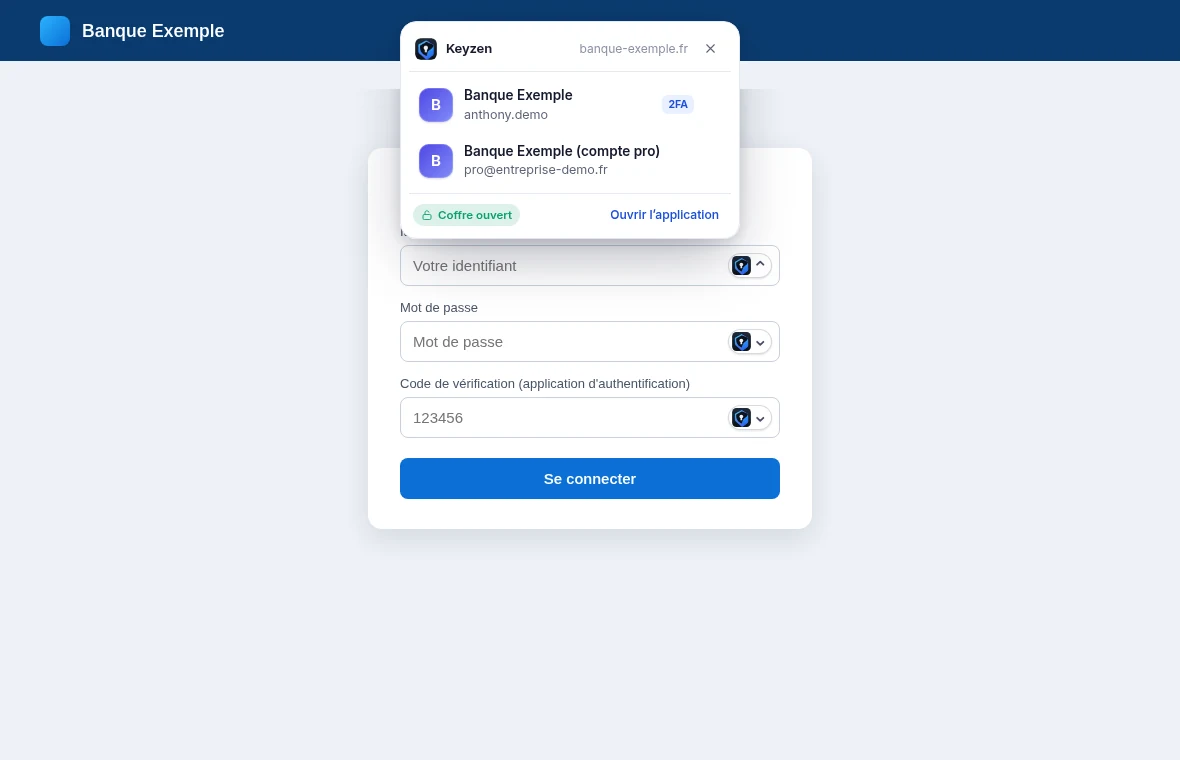
Die Erweiterung füllt mit einem Klick Ihre Identifikatoren, 2FA-Codes, Karten und Formulare aus, indem Sie mit der auf Ihrem PC installierten Anwendung über einen lokalen und verschlüsselten Link dialogieren.
- Chromemanuelle Installation
- Edgemanuelle Installation
- Bravemanuelle Installation
- Operamanuelle Installation
- FirefoxUnsigniertes Modul · 128 und mehr
Manuelle Installation. Die Erweiterung wird nicht in Browser-Erweiterungen-Shops veröffentlicht. Es wird auf Ihrem PC vom Keyzen-Installer kopiert (Ordner %LOCALAPPDATA%\Keyzen\Extension), oder vom Client-Portal heruntergeladen werden kann, und wird im Entwickler-Modus, nur einmal pro Browser. Wenn Chrome oder Edge dann vorschlägt, die Erweiterungen im Entwicklermodus zu deaktivieren, wählen Sie, um sie zu halten.
Erweiterung 0.9.16 herunterladen
Unnötig, wenn Sie den Installer verwendet haben: die Erweiterung ist bereits in %LOCALAPPDATA%\Keyzen\Extension. Wenn nicht, wird das Archiv Keyzen-Extension-0.9.16.zip und Firefox-Paket Keyzen-Firefox-0.9.16.xpi sind in Ihrem Kundenportal, Seite "Keyzen Download" mit ihren SHA-256 Fingerabdrücken.
Chrome, Edge, Brave und Opera
- Ordner vorbereitenMit dem Installateur gibt es nichts zu tun. Version ohne Installer: Halten Sie
coffre-fort-pc-hote.exenebenKeyzen.exe, dann extrahierenKeyzen-Extension-0.9.16.zipin einer permanenten Akte (z.B.Documents\Keyzen\Extension). - Öffnen Sie die Erweiterungsseite
chrome://extensions,edge://extensions,brave://extensionsoderopera://extensions. - Aktivieren Sie den "Entwicklermodus"Schalter oben rechts (in Edge links).
- laden Sie die ErweiterungKlicken Sie auf "Lassen Sie die Erweiterung nicht paketiert" und wählen Sie den Ordner der Erweiterung (der enthält
manifest.json; sein Aufstellungsort ist auch auf der Seite "Browserextension" der Anwendung angegeben). Verschieben Sie diesen Ordner dann nicht. - Browser neu startenVollständig, wenn es während der Installation von Keyzen geöffnet war.
- Verbinden Sie die ErweiterungKlicken Sie auf das Keyzen-Symbol und dann auf "Zurücksetzen": Ein 6-stelliger Code wird im Browser und in der Anwendung angezeigt. Wenn sie identisch sind, klicken Sie auf "Autorisieren."
Firefox
Firefox-Paket Keyzen-Firefox-0.9.16.xpi (Firefox 128 oder mehr, im Kundenportal) wird nicht von Mozilla unterzeichnet. Zwei Möglichkeiten:
- Prüfung :
about:debugging→ "Dieses Firefox" → "Ein temporäres Ergänzungsmodul aufladen..." Das Modul wird beim Schließen von Firefox entfernt. - Nachhaltige Installation : nur mit Firefox Developer Edition, Nightly oder ESR: in
about:config, regelnxpinstall.signatures.requiredüberfalseund installieren Sie dann die Datei.xpi. Standard-Firefox lehnt ungesignte Module ab. - Dann in
about:addons→ Keyzen → Berechtigungen, aktivieren Sie "Zugriff auf Ihre Daten für alle Websites."
Erweiterung aktualisieren
Nach einem Update von Keyzen: Erweiterungsseite → Karte Keyzen → Schaltfläche Neu laden, dann laden Sie die geöffneten Registerkarten. Die Vereinigung wird beibehalten.
Was die Erweiterung tut
- Symbol und Menü unter den Anmeldefeldern, füllen Sie mit einem Klick (ID, Passwort, Code 2FA).
- Sicheres Passwort für die Registrierung vorgeschlagen, Vorschlag, nach der Anmeldung zu speichern.
- Passkeys, Kreditkarten, Adressen und Formulare.
- Strenge Überprüfung der Domäne gegen das Angeln.
- Keine Netzwerkanfragen: Die Erweiterung spricht nur mit der Anwendung Ihres PCs.
Bist du bereit, deine Passwörter in die Hand zu nehmen?
Keyzen für Windows 10 und 11 (64 Bit). Keyzen wird von Ihrem Kundenportal heruntergeladen, sobald Ihr Abonnement aktiviert ist.
Schon Kunde? Download vom Kundenportal