Diese Seite wurde automatisch aus dem Französischen übersetzt. Français
Funktionalität
Ihre 2FA-Codes, an der gleichen Stelle wie Ihre Passwörter
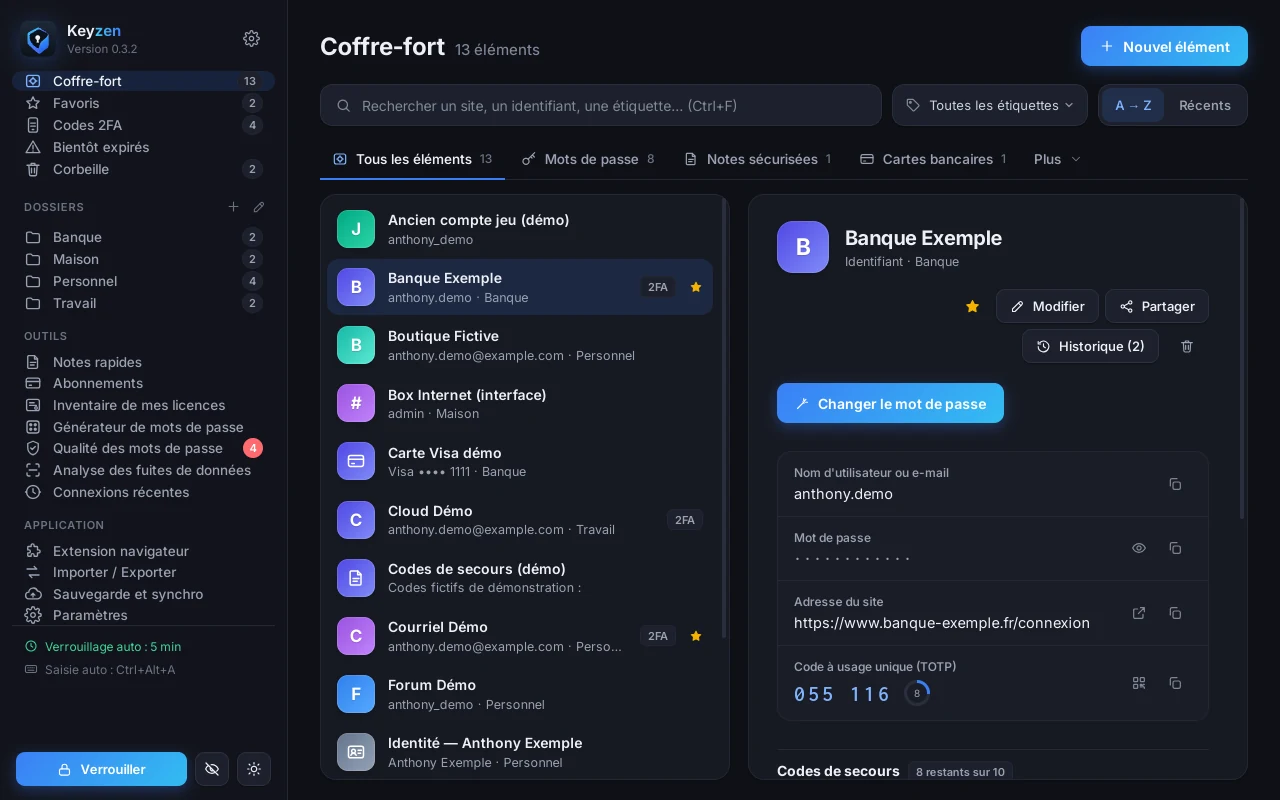
Jede Kennung kann ihren doppelten Authentifizierungsschlüssel (TOTP) im Safe verschlüsseln. Keyzen zeigt den aktuellen Code an und die Erweiterung füllt ihn mit einem Klick aus.
Keyzen wird von Ihrem Kundenportal heruntergeladen, sobald Ihr Abonnement aktiviert ist. Herunterladen
Abschnitt Codes 2FA
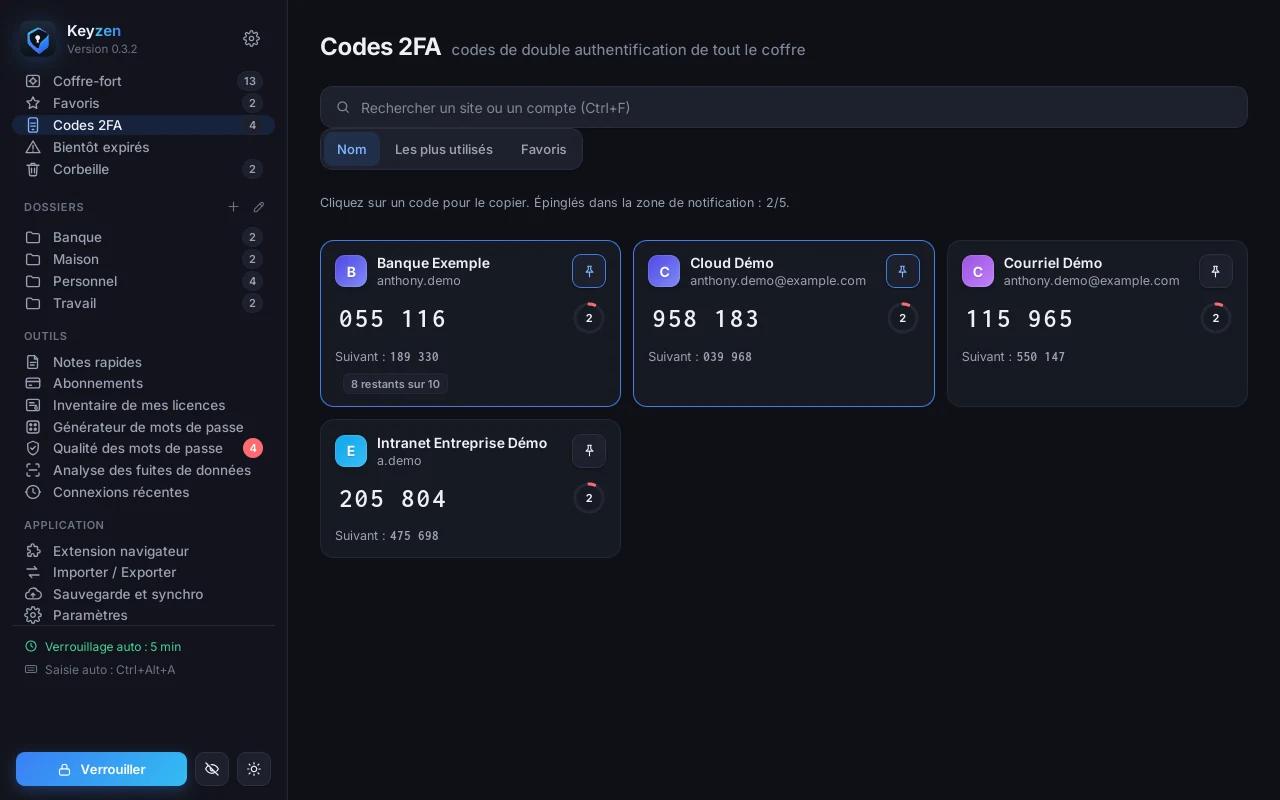
- Ein Abschnitt 2FA-Codes in der Seitenleiste alle Ihre Codes in Fliesen: aktueller Code im Großen, Kreiszählung 30 Sekunden und Nächster Code in den letzten 5 Sekunden angezeigt.
- Forschung (Ctrl+F), Sortieren nach Namen, mehr verwendet oder zuerst Favoriten.
- Ein Klick kopiert den Code (oder zeigt nur an, wenn die Kopie deaktiviert ist); ein Klick auf den Namen öffnet das Element.
- Versteckte Codes im Präsentationsmodus und gelöscht bei Sperrung.
Codes in Klickweite
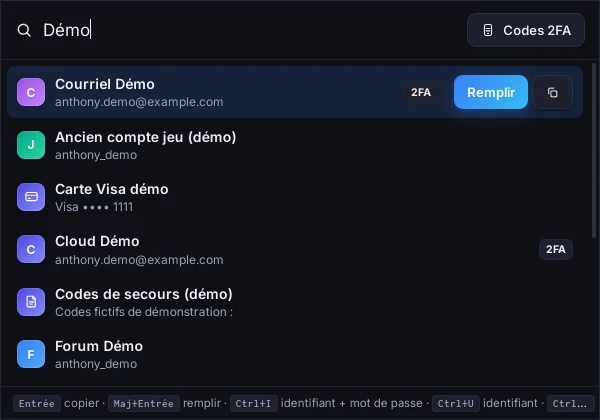
- In der Schnellsuche, der Filter "Code 2FA" (Ctrl+2) Kopieren oder Füllen eines Codes direkt.
- Fügen Sie den Schlüssel in die Hand, durch einen Link
otpauth://oder beim Lesen eines QR-Code von einem Bild oder einem Screenshot (Win + Umschalt + S). - Der 6-stellige Code wird live mit seinem Countdown angezeigt.
- Nach der Anmeldung bietet die Erweiterung das Konto an, das sich gerade auf der Codeseite angemeldet hat: ein Klick füllt den Code, auch in einstellige Felder geschnitten.
- Nur der Code wird an die Seite gesendet, nie das Passwort.
Notfallcodes
- Die Liste mit Notcodes von der Website gegeben (getrennt durch Leerzeichen, Zeilenumbrüche oder Kommas): Sie werden mit dem ID verschlüsselt.
- Markieren Sie einen Code wie verwendet; Keyzen zeigt die verbleibende Zahl an ("7 von 10") und warnt Sie, wenn 2 oder weniger übrig sind.
- In Exporten und im Notfall-Kit enthalten, wenn der Platz es erlaubt.
Ihre Lieblingscodes in der Nähe der Uhr
- Stechen Sie bis zu 5 Codes in das Meldezone Windows, nahe der Uhr.
- Ein Klick auf das Keyzen-Symbol öffnet ein kleines Fenster immer im Vordergrund, um den Code zu kopieren oder zu füllen, mit Entsperrung durch Windows Hello oder Passwort, wenn nötig.
- Das Fenster schließt sich, sobald es den Fokus verliert oder nach 30 Sekunden, und es wird von den Screenshots ausgeschlossen.
Importieren von Ihrem Handy
- "Von dem Telefon importieren..." : Importieren Sie den Export "Konto übertragen" von Google Authenticator (mehrere Konten, später mehrere QR-Codes) aus einem Bild des QR-Codes : Foto, Bildschirmfoto oder Zwischenablagebild (Win + Umschalt + S).
- Auch möglich: Direkte Lektüre durch die Kamera des PCs (bei der ersten Verwendung, Windows bittet Sie zu erlauben, den Zugriff auf Desktop-Anwendungen auf die Kamera) oder Links
otpauth://Verklebt. - Dies ist die Geheimschlüssel die importiert wird: Der PC berechnet dann die gleichen Codes wie das Telefon, die neben jedem Konto angezeigt werden, um zu überprüfen.
- Jeder Code wird mit der entsprechenden Kennung verknüpft; im Zweifelsfall wählen Sie.
- Microsoft Authenticator und Authy exportieren ihre Konten nicht: Zeigen Sie den QR-Code von jeder Website. Die JSON-Dateien von Aegis, 2FAS und andOTP sowie die HOTP-Konten werden nicht unterstützt.
- Alles bleibt auf diesem PC: keine Verbindung, Kamera Bilder nie gespeichert und gelöscht aus dem Speicher nach der Wiedergabe.
Zu schützende Konten ermitteln
- Die Sicherheits-Score listet die Konten ohne doppelte Authentifizierung.
- Keyzen gibt an, ob eine Website 2FA oder Passkeys anbietet, nach einer im Programm enthaltenen Liste (keine Verbindung erforderlich), mit dem Link zur Hilfeseite der Website.
- "QR für ein Telefon anzeigen": ein großer QR-Code, um Code zu einer Telefonanwendung hinzuzufügen (nach 60 Sekunden ausgeblendet).
Bist du bereit, deine Passwörter in die Hand zu nehmen?
Keyzen für Windows 10 und 11 (64 Bit). Keyzen wird von Ihrem Kundenportal heruntergeladen, sobald Ihr Abonnement aktiviert ist.
Schon Kunde? Download vom Kundenportal