Questa pagina è stata tradotta automaticamente dal francese. Français
Funzionale
I tuoi codici 2FA, nello stesso posto delle tue password
Ogni ID può mantenere la sua doppia chiave di autenticazione (TOTP), crittografata in sicurezza. Keyzen visualizza il codice corrente e l'estensione lo riempie con un clic.
Keyzen scarica dal portale clienti, una volta che il tuo abbonamento è attivo. Come scaricare
La sezione Codici 2FA
- Una sezione Codici 2FA nella barra laterale raccoglie tutti i codici delle piastrelle: codice en cours en grand, conteggio circolare 30 secondi e codice successivo visualizzato negli ultimi 5 secondi.
- Ricerca (Ctrl+F), ordinare per nome, da più usato o preferito prima.
- Un click copia il codice (o visualizza solo se la copia è disabilitata); un clic sul nome apre l'elemento.
- Codici nascosti in modalità presentazione e cancellati quando bloccati.
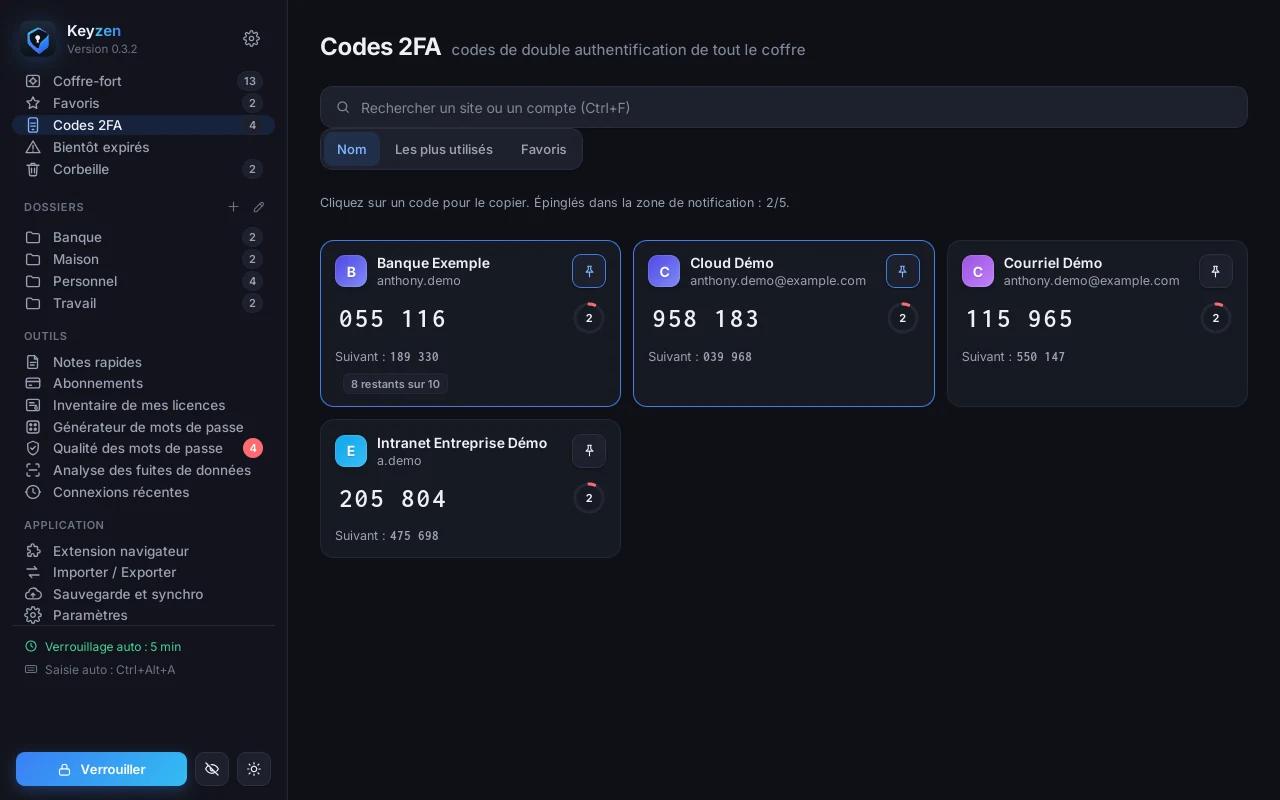
Codici nell'intervallo di clic
- Nella Ricerca rapida, il filtro "Codici 2FA" (Ctrl+2) copiare o compilare direttamente un codice.
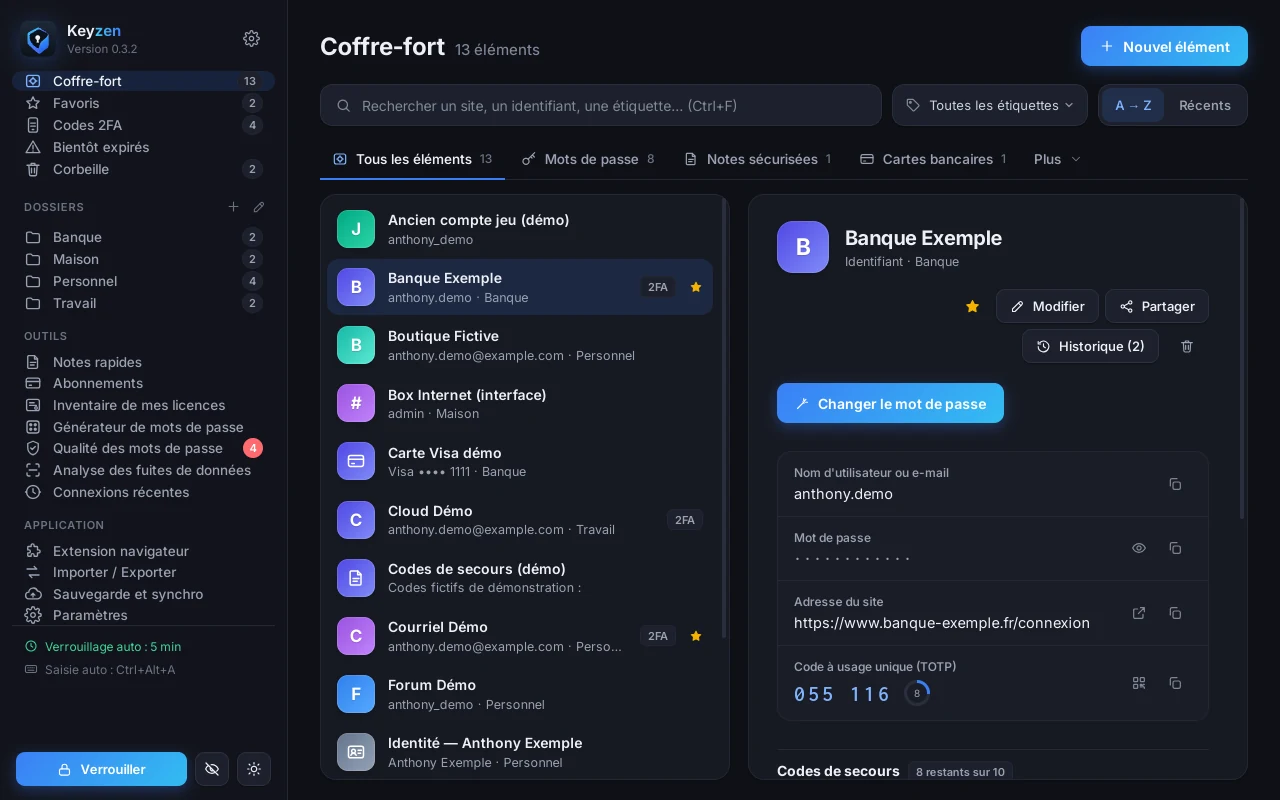
- Aggiungi la chiave alla tua mano, con un link
otpauth://oppure leggendo un Codice QR da un'immagine o screenshot (Win + Shift + S). - Il codice a 6 cifre visualizza in diretta con il suo conto alla rovescia.
- Dopo la connessione, l'estensione offre l'account che ha appena effettuato il login sulla pagina del codice: un clic riempie il codice, anche tagliati in quadrati di un numero.
- Solo il codice viene inviato alla pagina, mai la password.
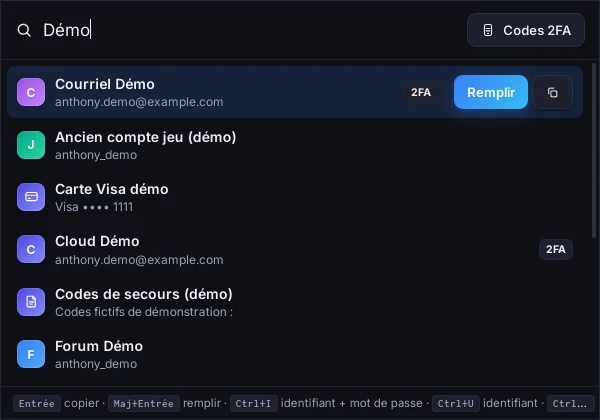
Codici di emergenza
- Incolla l'elenco di Codici di emergenza dato dal sito (separato da spazi, ritorno alla linea o virgole): sono criptati con ID.
- Contrassegna un codice come usato; Keyzen visualizza il numero rimanente ("7 rimanendo in 10") e ti avvisa quando ci sono 2 o meno sinistra.
- Incluso nelle esportazioni e kit di emergenza quando lo spazio lo permette.
I tuoi codici preferiti vicino all'orologio
- Pin fino a 5 codici Nella area di notifica Finestre vicino all'orologio.
- Un click sull'icona Keyzen apre una piccola finestra sempre in primo piano per copiare o riempire il codice, con sblocco da parte di Windows Hello o password se necessario.
- La finestra si chiude non appena perde il fuoco o dopo 30 secondi, ed è esclusa dagli screenshot.
Importa dal tuo telefono
- "Importa dal telefono...": import export "Transfer accounts" from Autenticator di Google (diversi conti, vari codici QR successivamente) da un immagine del codice QR : foto, screenshot o immagine degli appunti (Win + Shift + S).
- Anche possibile: lettura diretta da parte del Macchina fotografica per PC (al primo utilizzo, Windows ti chiede di consentire l'accesso alle applicazioni desktop alla fotocamera) o link
otpauth://Incollati. - E 'il chiave segreta che viene importato: il PC poi calcola gli stessi codici del telefono, visualizzato accanto ad ogni account per controllare.
- Ogni codice è allegato all'identificatore corrispondente; in caso di dubbio, si sceglie.
- Microsoft Authenticator e Authy non esportano i loro account: reposte il codice QR da ogni sito. I file JSON degli account Aegis, 2FAS e e OTP e HOTP non sono supportati.
- Tutto rimane su questo PC: nessuna connessione, immagini della fotocamera mai registrate e cancellate dalla memoria dopo la riproduzione.
Identificare i conti da proteggere
- Il punteggio di sicurezza elenca il account senza doppia autenticazione.
- Keyzen indica se un sito offre 2FA o passkey, sulla base di una lista integrata nel programma (nessun collegamento richiesto), con il link alla pagina di aiuto del sito.
- "Show QR for a phone": un grande codice QR per aggiungere il codice ad un'app del telefono (mascherata dopo 60 secondi).
Sei pronto a prendere le tue password?
Keyzen per Windows 10 e 11 (64 bit). Keyzen scarica dal portale clienti, una volta che il tuo abbonamento è attivo.
Sei già un cliente? Scarica dal portale client